Windows를 사용하다 보면 정품 인증 상태를 확인하거나 제품 키를 변경해야 할 때가 있습니다. 이럴 때 유용하게 사용할 수 있는 것이 바로 Slmgr 명령어입니다.
Slmgr 명령어를 통해 Windows 라이선스(license key)의 상태를 확인할 수 있고 정품인지 아닌지 거기에 더해 일반사용자(retail)인지 기업용(volume)인지 정확히 확인이 가능합니다.
Slmgr(Software Licensing Manager)는 Windows의 라이선스 및 정품 인증 관련 작업을 관리하는 데 사용되는 명령줄 도구입니다. 이 도구를 사용하려면 관리자 권한으로 명령 프로프트나 PowerShell을 실행해야 합니다.
윈도우 라이선스 확인방법:
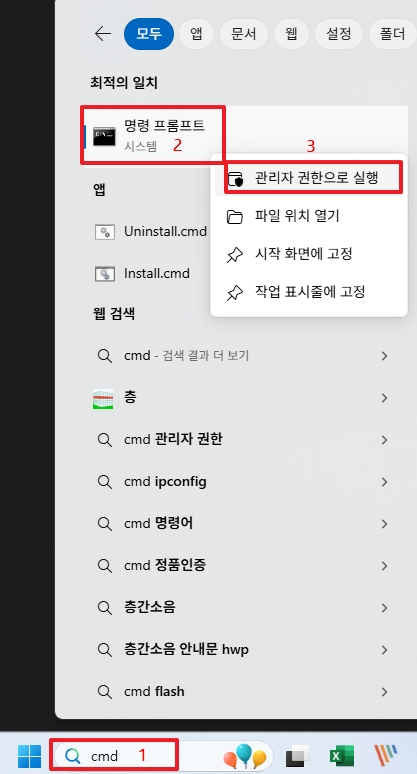
윈도우 시작버튼옆 검색란에 "cmd"를 검색하고 명령프롬프트를 "관리자 권한으로 실행"을 클릭해줍니다
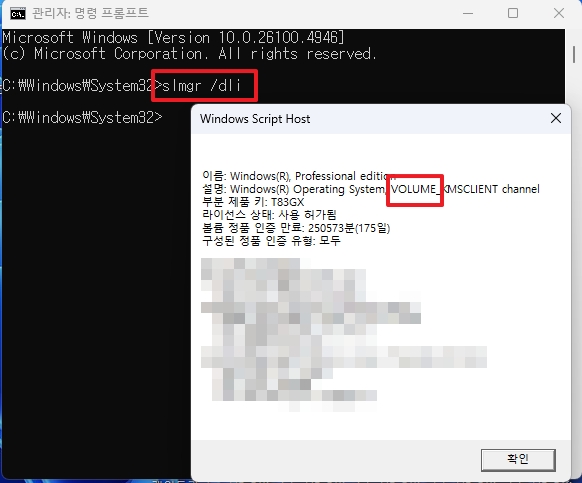
관리자:명령 프롬프트에서 "slmgr /dli" 를 입력합니다.
1.현재 라이선스 정보 확인하기
slmgr /dli = 현재 시스템의 라이선스 정보를 간략하게 표시합니다.
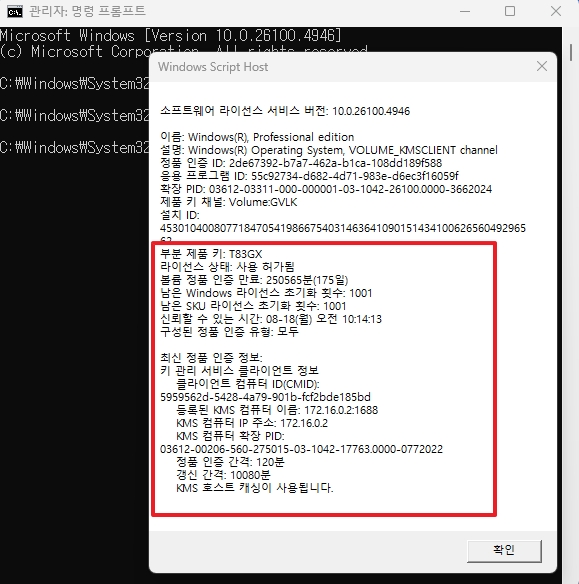
slmgr /clv = 라이선스에 대한 더 자세한 정보를 표시합니다. 여기에는 정품 인증 ID, 설치 ID, 남은 재정품 인증 횟수 등이 포함됩니다.
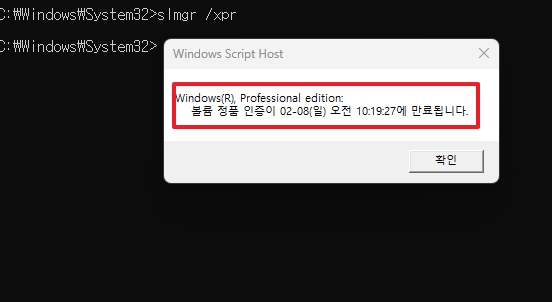
slmgr /xpr = 현재 라이선스의 만료 날짜를 표시합니다. 영구 라이선스인 경우 "영구적으로 정품인증되었습니다"라는 메시지가 나타납니다.
2. 제품 키 설치 및 정품 인증하기
slmgr /ipk <제품키> = 새로운 제품 키를 설치합니다. <제품키> 부분에 실제 제품 키를 입력해야 합니다.
slmgr /ato = 현재 설치된 제품 키를 사용하여 Windows 정품 인증을 시도합니다.
3. 기타 유용한 명령어
slmgr /upk = 현재 시스템에서 제품 키를 제거합니다.
slmgr /rearm = Windows 평가판의 정품 인증 유예 기간을 초기화하여 연장합니다.
이 명령어들은 Windows의 라이선스 상태를 확인하거나, 제품 키를 변경하거나, 정품 인증을 수동으로 수행하는 등 다양한 상황에서 유용하게 사용될 수 있습니다.
주의:Slmgr 명령어는 민감한 시스템 설정을 변경할 수 있으므로, 정확한 명령어를 숙지하고 신중하게 사용해야 합니다.
https://www.youtube.com/@samhorental
삼호렌탈
www.youtube.com